SOMEFLEX, AI, opleiding
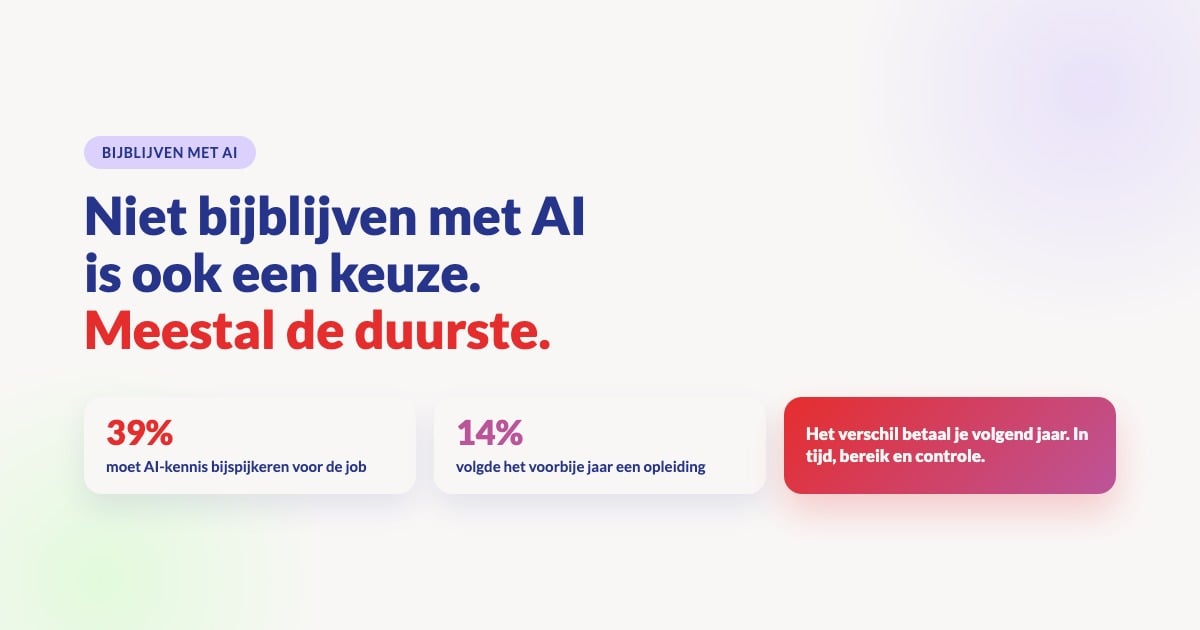
Niet bijblijven met AI is ook een keuze. Meestal de duurste.
Niet bijblijven met AI is ook een keuze. Je beslist dan dat je team...
Lees meer



Microsoft Copilot kreeg in 2026 zijn grootste upgrade sinds de lancering: reasoning zit nu in elke Copilot, bronvermelding verschijnt automatisch in antwoorden uit je documenten, en de nieuwe Agent Builder maakt het mogelijk om in enkele minuten een eigen AI-collega te bouwen.
In deze blog lees je wat dat concreet betekent voor communicatie- en marketingteams.
Je herkent dit waarschijnlijk wel. Je inbox loopt over, je moet een campagne bedenken tegen vrijdag, en tussendoor vragen drie collega's of je even een tekst kan herschrijven. De druk op communicatie- en marketingteams stijgt, maar extra handen krijg je er niet bij. Microsoft Copilot is niet de oplossing voor alles, maar wel de sterkste AI-hefboom die vaak al in jouw Microsoft-licentie zit.
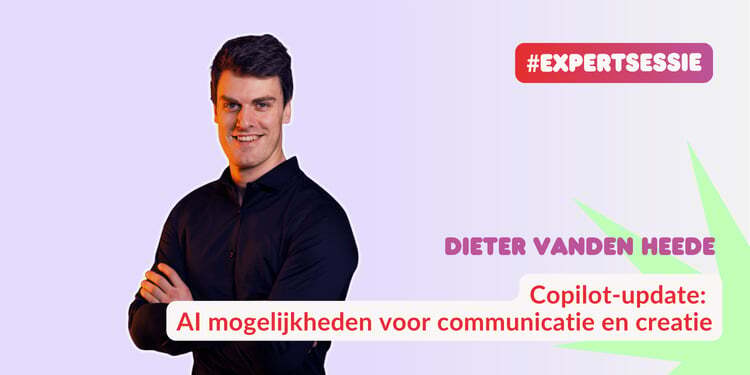
Tijdens een recente Someflex-expertsessie nam Dieter Vanden Heede marketeers en communicatieverantwoordelijken mee door de belangrijkste Copilot updates van 2026 en de vijf werkmanieren waar je vandaag het meest uithaalt. Zijn volledige demo, slides en prompts staan als opname op Someflex.
In 2026 rolde Microsoft drie updates uit die je werk onmiddellijk merkt:
Reasoning in elke Copilot. Je hoeft niet meer apart "think deeper" aan te vinken. Copilot beslist zelf wanneer hij dieper moet nadenken, vooral bij analysetaken en Excel-berekeningen. Dat zorgt voor minder oppervlakkige antwoorden bij complexe vragen.
Bronvermelding in documenten. Vraag je Copilot iets over een SharePoint-bestand? Hij markeert nu de exacte paragraaf waaruit hij zijn antwoord haalt. Gedaan met blind vertrouwen, want je ziet meteen of de bron klopt.
Nieuwe Agent Builder. Een agent bouwen gaat nu via een chat-wizard. Je typt wat je agent moet doen, Copilot stelt instructies, bronnen en triggers zelf voor. Geen code, geen gedoe.
Daarnaast zijn er drie updates die specifiek voor communicatie-teams interessant zijn: brand voice op tenant-niveau (je stijlgids één keer opladen en elke herschrijfactie respecteert je tone of voice), een PowerPoint nuance-upgrade (templates respecteren, grafieken uit Excel halen) en meertalig samenvatten (een Teams-meeting in Nederlands én Engels, samengevat in de taal die jij kiest).
Copilot is geen losse chatbot die je opent in een nieuw venster. Hij zit al overal: in de sidebar van Word, Outlook en PowerPoint, als chat in Teams, en in je browser via copilot.microsoft.com. De kracht van die integratie merk je pas als je hem gebruikt op de juiste plek voor de juiste taak.
In Outlook is Copilot sterk in triage. "Samenvat dit in 5 bullets met beslissingen en actiepunten."
Of: "Welke mails van vandaag vereisen een antwoord binnen 24 uur?" In Teams schrijft hij automatisch mee tijdens een vergadering, zodat je na afloop een samenvatting per deelnemer krijgt, een draft follow-up mail en een actielijst met deadlines. In Word is hij de snelste weg van leeg document naar eerste draft, met drie commando's die altijd werken: maak korter, maak warmer, maak formeler.
| Taak | Waar werk je | Typisch resultaat |
|---|---|---|
| E-mails samenvatten | Outlook sidebar | 5 bullets met beslissingen en acties |
| Vergaderingen | Teams + Copilot | Samenvatting, follow-up mail, archief |
| Eerste draft schrijven | Word sidebar | 400 woorden in 60 seconden |
| Data analyseren | Excel Copilot | Top 6 thema's uit 1.200 antwoorden |
| Brainstormen | Copilot chat (web) | 20 campagne-ideeën in 2 minuten |
💡 Zelf uitproberen? Tijdens de volledige sessie liet Dieter stap voor stap zien hoe je Copilot aanspreekt op elk van deze plekken, inclusief de exacte prompts die hij zelf gebruikt voor zijn klanten.
Leden bekijken de opname meteen op het platform.
Nog geen lid? Vraag je gratis dagpas aan.
Dieter gebruikt voor elke prompt hetzelfde framework: RCDO (Rol, Context, Doel, Outcome). Vier bouwstenen, elke keer opnieuw.
Het verschil tussen een luie prompt en een doordachte prompt zie je meteen in het resultaat.
"Als je een prompt drie keer hebt getypt, is het te laat. Dan hoor je er een agent van te maken."
— Dieter Vanden Heede, (co-)founder Flowkify
Een luie prompt als "schrijf een mail naar klanten die niets meer kochten" geeft een generiek, saai bericht dat voor 10% bruikbaar is. Een doordachte prompt met rol, context, doel en outcome geeft een specifiek, on-brand bericht dat voor 90% klaar is.
Een agent is een gespecialiseerde Copilot. Zie hem als een stagiair met één taak: je geeft hem rol, instructies en bronnen. Elke keer dat je hem iets vraagt, weet hij al waar hij moet zoeken en hoe hij moet antwoorden.
Waar een standaard Copilot-chat breed en generalistisch is (elke keer opnieuw context geven, overal zoeken in je tenant), is een agent smal en scherp (één taak, vaste bronnen, vaste tone of voice, deelbaar met collega's).
De regel van Dieter: als je dezelfde prompt drie keer hebt getypt, is het tijd voor een agent. Denk aan:
🎯 In de opname bouwt Dieter live twee agents: een meeting-follow-up agent (met SharePoint-folder en Teams-trigger) en een inbox triage agent die elke ochtend om 08u30 je mails van de laatste 24 uur categoriseert. De exacte instructies staan klaar in de slides op het platform.
Bekijk de volledige sessie via je gratis dagpas.
Ja, maar alleen als je inlogt met je werkmailadres. Zolang je het groene schild ziet bovenaan (Enterprise data protection), blijft jouw input binnen je tenant en wordt hij niet gebruikt om modellen te trainen.
Dat geldt voor contracten, klantdata, interne strategie en alle andere documenten die je uploadt in Copilot.
Wel veilig: uploaden in Copilot met zakelijke licentie en groen schild aan.
Niet veilig: dezelfde data in de gratis chatbot van ChatGPT of Gemini, of in Copilot met een privé-account ingelogd (grijs schildje).
Dit is meteen een van de grootste voordelen van Copilot tegenover andere AI-tools, en de reden waarom veel IT-teams deze tool pushen. Het is geen toeval dat Microsoft dit zo prominent in beeld zet.
De blog hierboven raakt vijf use cases aan, maar de sessie gaat op elk daarvan dieper. Een paar dingen die je alleen in de opname ziet:
✅ De opname, slides en prompts staan klaar op het platform. Je kijkt in je eigen tempo, pauzeert waar je wil, en begint deze week nog met je eerste agent.
Microsoft Copilot is een AI-assistent die ingebouwd zit in Microsoft 365. Hij werkt in Word, Outlook, PowerPoint, Excel en Teams, en ook via de browser op copilot.microsoft.com. Copilot gebruikt de modellen van OpenAI (GPT-5) en recent ook van Anthropic (Claude), en hij heeft toegang tot jouw eigen bestanden en mails als je inlogt met je werkaccount.
Er is een gratis versie van Copilot via de browser, maar de volledige mogelijkheden (Copilot in Word, Outlook, PowerPoint, Excel, Teams en Copilot Studio) zitten in een betaald abonnement. Voor organisaties kost dat meestal rond 28 tot 30 euro per gebruiker per maand, als extra bovenop het Microsoft 365-abonnement. Vraag de exacte voorwaarden na bij je IT-team of Microsoft-partner.
Start met één taak die je élke week doet. Open Copilot (bijvoorbeeld in Outlook of Word via het icoon rechtsboven), schrijf een prompt volgens het RCDO-framework (Rol, Context, Doel, Outcome), en vergelijk het resultaat met hoe je het normaal zou doen. Breid daarna uit naar samenvatten, brainstormen en agents bouwen.
Copilot en ChatGPT gebruiken onderliggend deels dezelfde modellen (GPT-5 van OpenAI). Het grote verschil zit in de integratie: Copilot werkt direct in je Microsoft 365-omgeving en kent je mails, SharePoint-documenten, Teams-vergaderingen en agenda. ChatGPT is een losse chatbot die standaard geen toegang heeft tot je werkdata. Voor bedrijfsgebruik met gevoelige data is Copilot meestal veiliger omdat je data binnen je tenant blijft.
Ben je al lid van Someflex?
Bekijk meteen de volledige opname, slides en prompts van deze sessie: Microsoft Copilot update — wat zijn de mogelijkheden?
Nog geen lid?
Je kan alles 24 uur gratis uitproberen. De opname van deze sessie, de 2.000+ andere lessen, de wekelijkse expertsessies en de community staan meteen voor je open. Vraag je gratis dagpas aan.
Zin in meer leren maar nog geen lid?
Je kan nu inschrijven. Kies je pakket.